.png "CÔNG TY TNHH TM & DV CÔNG NGHỆ AN NHIÊN")








Bài viết dưới đây từ công Nghệ An Nhiên sẽ hướng dẫn chi tiết các bước scan qua mạng trên Windows 10/11, đảm bảo bạn có thể thực hiện dễ dàng và nhanh chóng.
1. Chuẩn Bị Trước Khi Scan
Máy photocopy Ricoh đã được kết nối mạng LAN hoặc Wi-Fi cùng mạng với máy tính.
Máy tính Windows 10/11 cần có quyền truy cập thư mục lưu trữ tài liệu.
Tạo thư mục đích (Folder) trên máy tính, ví dụ:
D:\Scan_Ricoh, và cho phép chia sẻ qua mạng:Nhấp chuột phải → Properties → Sharing → Share… → chọn Everyone → Full Control.
Ghi lại địa chỉ mạng của thư mục (ví dụ:
\\PCName\Scan_Ricoh).
2. Cài Đặt Trên Máy Ricoh
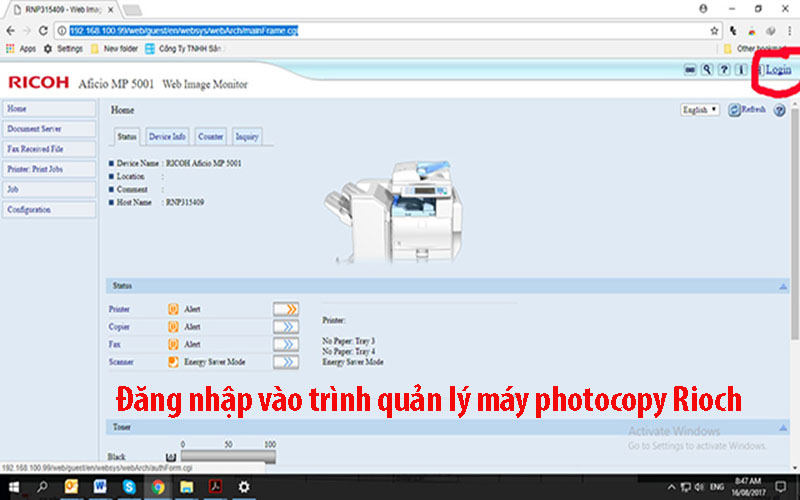
Truy cập Web Image Monitor của máy Ricoh qua trình duyệt, nhập IP của máy.
Đăng nhập với quyền Administrator.
Vào Address Book → New Registration hoặc User/Group Settings.
Chọn Scan to Folder:
Nhập Folder Name/Path:
\\PCName\Scan_Ricoh.Nhập Username & Password của máy tính nếu cần.
Chọn File Format: PDF, JPEG… tùy nhu cầu.
Lưu lại và thử scan thử để kiểm tra kết nối.
3. Scan Trên Máy Tính
Đặt tài liệu lên khay scan hoặc kính phẳng của máy Ricoh.
Chọn Scan → Scan to Folder → Chọn tên thư mục đã đăng ký.
Nhấn Start để bắt đầu scan.
File sẽ tự động lưu vào thư mục đã chia sẻ trên máy tính, có thể mở ngay để chỉnh sửa hoặc gửi email.
-800x450-800x450.jpg)
4. Mẹo Khi Scan Qua Mạng Trên Ricoh
Luôn cập nhật driver và firmware mới nhất để tăng tính ổn định.
Nếu scan bị lỗi, kiểm tra đường truyền mạng và quyền truy cập thư mục.
Chọn định dạng PDF Searchable nếu muốn dễ dàng tìm kiếm nội dung văn bản.
Thiết lập tên file tự động để quản lý tài liệu hiệu quả.
5. Hỗ Trợ Kỹ Thuật Từ Công Nghệ An Nhiên
Nếu gặp khó khăn khi cài đặt hoặc sử dụng tính năng Scan to Folder
Liên hệ với chúng tôi
Công ty TNHH TM &DV CÔNG NGHỆ AN NHIÊN
CÔNG NGHỆ AN NHIÊN
Trụ sở: 160/3 Bùi Thị Xuân, P. Phạm Ngũ Lão, Quận 1, Thành phố Hồ Chí Minh
Địa chỉ: 43/14A Đường số 7, Khu Phố 53, Phường Linh Xuân, Thành phố Hồ Chí Minh
0973 450 927 - 0938 432 641
congngheannhien.com
Email: congngheannhien@gmail.com

 tặng 1 cuộn giấy
.webp "Máy in Brother MFC-L8340CDW màu Laser đa chức năng")
.webp "Máy in phun Brother DCP-T830DW")
.png "Máy in bill nhiệt Gainscha GA-E200I (USB + LAN)")



 Trên Máy Ricoh Win 10/11&)
ĐÁNH GIÁ SẢN PHẨM